
「YouTubeの動画編集に挑戦してみたいけれど、何から始めればいいの?」「スマホでも編集できるのに、わざわざパソコンを用意する必要はある?」そんな疑問を持っていませんか?
最近はスマホでも手軽に動画を編集できるようになり、初心者でも気軽に動画制作を始められる時代です。しかし、将来的にYouTubeチャンネルを運営したい方や、動画編集を副業・仕事につなげたい方には、パソコンでの編集がおすすめです。
パソコンなら、大きな画面で映像を確認しながら細かなカットやテロップの調整ができ、複数の素材や音声も効率よく管理できます。さらに、編集スキルを身につければ、YouTubeだけでなくTikTokやInstagram、企業のPR動画など、活躍できる場も広がります。
とはいえ、「高性能なパソコンが必要なのでは?」「編集ソフトは難しそう」「初心者でも本当に使いこなせる?」と不安になる方もいるでしょう。
そこでこの記事では、YouTube動画編集をパソコンで始めるメリットをはじめ、初心者に必要なPCスペックやおすすめの編集ソフト、失敗しないパソコンの選び方まで、専門用語をできるだけ使わずに分かりやすく解説します。
これから動画編集を始めたい方も、将来的に副業を目指したい方も、ぜひ参考にしてください。自分に合った環境を整えて、動画編集の第一歩を踏み出しましょう!
結論:本気で続けるなら最初からPC一択
スマホでも編集はできますが、
「稼ぐ」「仕事にする」「クオリティを上げる」を少しでも考えているなら、
最初からPC環境で始めたほうが圧倒的に近道です。
理由① 作業スピードが3〜5倍違う
PC編集が速い理由
- 画面が大きくてタイムラインが見やすい
- マウス+ショートカットで一瞬操作
- 複数素材を同時に管理できる
- 細かいカット・微調整が超ラク
例
5分動画のカット編集
- スマホ:40〜90分
- PC:15〜30分
→ 時給換算すると、PCのほうが圧倒的に有利です。
理由② できる編集の幅がまるで違う
PCソフト(Premiere Pro / DaVinci Resolve など)では
- テロップの細かいデザイン調整
- 効果音・BGMの正確な音量調整
- 色補正(明るさ・肌色・雰囲気)
- ズーム・アニメーション演出
- 複数カメラ編集
これ、スマホだとほぼ無理 or 超ストレスです。
理由③ 案件・副業は「PC前提」がほとんど
YouTube編集の仕事募集を見ると
- 「Premiere Pro使える方」
- 「DaVinci Resolve経験者」
- 「After Effects使えると尚可」
みたいな条件がほぼ100%。
= スマホ編集だけだと応募すらできない案件が多いです。
理由④ 素材管理・保存が安全でラク
PCだと
- フォルダ分けで素材が迷子にならない
- 外付けHDD・SSDにバックアップ可能
- クラウド連携も簡単
- 長時間動画でも安定
スマホだと
- 容量すぐパンパン
- 誤削除で詰む
- 書き出しでフリーズ
- 熱暴走で落ちる
→ 安心感が段違いです。
理由⑤ 将来スキルとして“使い回せる”
PC編集スキルはそのまま
- YouTube運営
- TikTok / Reels 編集
- 広告動画
- 企業PR動画
- オンライン講座動画
など、横展開がめちゃくちゃ効きます。
よくある誤解
❌「初心者にはPCは難しそう」
→ 実際は逆です。
最近の編集ソフトは
- 直感操作
- 日本語UI
- チュートリアル充実
スマホの小さい画面で頑張るほうが難易度高いです。
❌「とりあえずスマホで十分では?」
→ 趣味ならOK。
→ でも副業・仕事にしたいなら遠回り。
後からPCに移行すると
- 操作をまた一から覚える
- 作業スピード一時的に落ちる
- 案件応募できない期間ができる
= 二度手間になりやすいです。
初心者が最低限そろえるべきPC目安
超ざっくりですが
- OS:Windows / Mac どちらでもOK
- メモリ:16GB以上(最低8GB)
- ストレージ:SSD 500GB以上
- CPU:Core i5 / M1以上
※中古や型落ちでも十分いけます。
初心者向けおすすめ編集ソフト3選!YouTube動画編集に最適なのは?
YouTube動画編集を始めようと思ったものの、最初の壁は編集ソフト選び。「えっ、こんなに種類があるの?」「結局どれを使えばいいの?」と、動画を作る前から頭の中が編集会議状態になっていませんか?
安心してください!最初からプロが使うような難しいソフトを使いこなす必要はありません。最初はカットとテロップができれば十分です。いきなり映画監督を目指さなくても大丈夫ですよ(笑)。
動画編集ソフトには、無料で使えるものから本格的な有料ソフトまで、さまざまな種類があります。それぞれ得意なことや操作の難しさが違うため、自分の目的に合ったものを選ぶことが大切です。
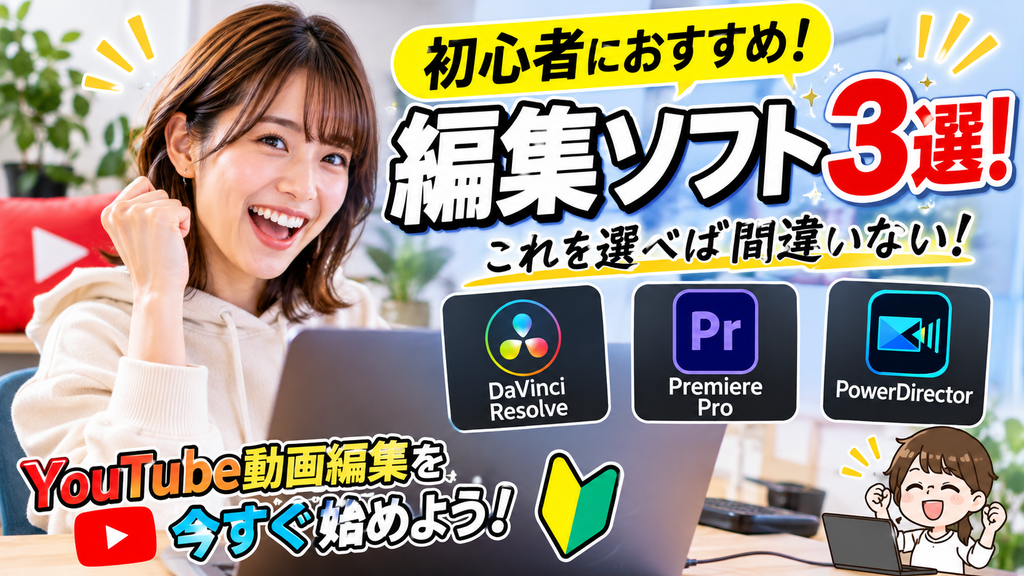
今回は、YouTube動画編集を始めたい初心者におすすめのソフトを3つ厳選しました。
「できれば無料で始めたい」「副業につなげたい」「難しい操作はちょっと苦手……」という方も必見です!
自分にぴったりの編集ソフトを見つけて、動画編集デビューを飾りましょう!
① DaVinci Resolve(ダビンチ・リゾルブ)|無料なのに本格派!お財布に優しい実力者
無料で始めたいけれど、編集のクオリティには妥協したくない! そんな欲張りな初心者におすすめなのがDaVinci Resolveです。
なんと無料版でも、カット編集やテロップ、音声編集、映像の色調整など、かなり本格的な編集ができます。
「無料だから機能もお試し程度でしょ?」と思った方、いい意味で期待を裏切られます。
ただし、高機能すぎるのが少々困りもの。最初は画面を見て「ボタンが多すぎて、どこを押せばいいの?」と迷子になるかもしれません。
でも、基本操作から少しずつ覚えていけば大丈夫です!
メリット
- 無料版でも本格的な動画編集ができる
- カラー調整や音声編集まで幅広く対応
- Windows・Mac・Linuxで利用できる
デメリット
- 機能が豊富で初心者には少し複雑
- パソコンにある程度の性能が必要
こんな人におすすめ!
- まずは無料で動画編集を始めたい
- 将来的に本格的な編集スキルを身につけたい
- お金をかけずに編集の腕を磨きたい
公式サイト:DaVinci Resolve
② Adobe Premiere Pro(アドビ プレミアプロ)|副業を目指すなら頼れる本格派!
「動画編集を趣味で終わらせず、いつか仕事にしたい!」
そんな目標がある方におすすめなのがAdobe Premiere Proです。
Premiere Proは、プロの映像制作現場でも使われている人気の動画編集ソフトです。
カットやテロップ、BGMの追加はもちろん、細かな映像加工や演出まで幅広く対応できます。
さらにPhotoshopやAfter Effectsとの連携も可能!
使いこなせるようになれば、YouTube動画だけでなく企業PR動画や広告動画など、活躍できる場も広がります。
ただし、ひとつ覚悟しておきたいことがあります。それは月額料金がかかること。
無料ソフトのように気軽に始めるというより、動画編集を本気で学びたい人向けのソフトです。
メリット
- プロも使う本格的な編集機能が充実
- テロップや映像演出を細かく調整できる
- Adobe製品との連携が便利
- 動画編集の副業や仕事にも活用しやすい
デメリット
- 月額料金が必要
- 機能が多く、慣れるまで少し勉強が必要
こんな人におすすめ!
- 動画編集を副業にしたい
- 将来的に編集案件を受注したい
- 本格的な動画制作スキルを身につけたい
最初は操作に戸惑うかもしれませんが、慣れてくれば頼もしい相棒になってくれますよ!
公式サイト:Adobe Premiere Pro
③ PowerDirector(パワーディレクター)|難しい操作は苦手!という初心者の救世主
「パソコン操作だけでも不安なのに、動画編集まで難しかったらどうしよう……」
そんな方におすすめなのがPowerDirectorです。
PowerDirectorは、初心者でも比較的扱いやすい操作画面が魅力の動画編集ソフトです。
動画や画像を配置して、カットしたり、文字を入れたり、BGMを追加したりと、基本操作も覚えやすいのが特徴です。
テンプレートや便利なAI機能も用意されているため、編集に慣れていない方でも動画制作に挑戦しやすくなっています。
「難しい設定をあれこれ覚えるより、とにかく早く1本完成させたい!」という方には心強い存在です。
メリット
- 直感的に操作しやすい
- テロップやエフェクトを追加しやすい
- テンプレートやAI機能が便利
- 無料版から試せる
デメリット
- 一部の素材や機能は有料
- 高度な編集では物足りなくなる場合もある
こんな人におすすめ!
- 動画編集が初めて
- 難しい操作はできるだけ避けたい
- YouTubeやSNS用の動画を手軽に作りたい
まずは動画編集に慣れたいという方には、ぴったりの選択肢です!
公式サイト:PowerDirector
3つの編集ソフトを比較!あなたに合うのはどれ?
ここまで紹介した3つのソフトを比較してみましょう。
| 比較項目 | DaVinci Resolve | Premiere Pro | PowerDirector |
|---|---|---|---|
| 料金 | 無料版あり | 月額制 | 無料版・有料版 |
| 操作の難しさ | やや難しい | やや難しい | 比較的簡単 |
| 本格編集 | ◎ | ◎ | ○ |
| 初心者向け | ○ | ○ | ◎ |
| 副業向け | ◎ | ◎ | ○ |
※機能や料金はプランによって異なります。
結局どれを選べばいい?迷ったら目的で決めよう!
編集ソフト選びで悩みすぎて、肝心の動画制作が始まらない……なんてことになったら本末転倒です(笑)。
迷ったら、次のように選んでみましょう。
- 無料で本格的に学びたい人:DaVinci Resolve
- 副業や仕事を目指したい人:Adobe Premiere Pro
- 簡単な操作で楽しく編集したい人:PowerDirector
初心者が最初から高額なソフトを購入する必要はありません。
まずは無料版や体験版で実際に操作してみて、自分に合うかどうか確かめてみましょう。
最初はカットするだけでも精いっぱいかもしれません。でも、動画を1本完成させたときの達成感は格別です!
最初から完璧な動画を目指さなくても大丈夫。小さな一歩から、楽しい動画編集ライフを始めてみませんか?





コメント
コメント一覧 (1件)
[…] なぜPCで始めるべき?YouTube動画編集 パソコン 初心者におすすめな理由 – … 生活 […]