
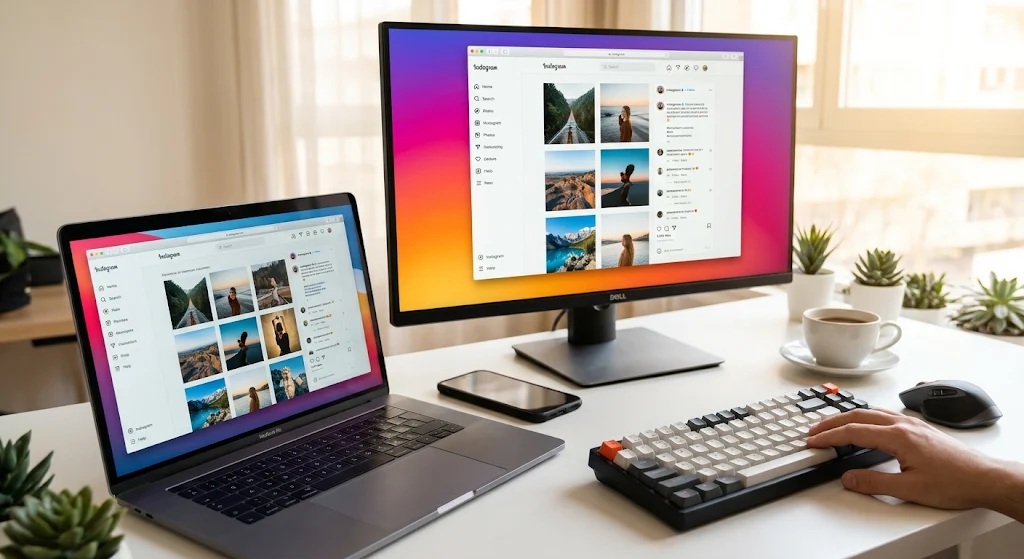
「インスタグラムってパソコンからも使えるの?」 「PCから写真や動画を投稿するにはどうすればいいんだろう?」
そんな疑問をお持ちではありませんか?
実は、インスタグラムはパソコン版(ブラウザ版・Windowsアプリ版)でも多くの機能が利用できます。大画面でじっくり写真の色味を編集したり、キーボードを使って長文のキャプションやハッシュタグを快適に入力したりと、スマートフォンにはない大きなメリットがたくさんあります。
本記事では、インスタグラムPC版のアクセス方法から、投稿・ストーリーズ・DMの操作手順、PC版ならではの制限事項、そして複数アカウントを効率的に管理する裏技まで、2026年最新の情報を網羅して徹底解説します。
インスタグラムPC版とは? 2種類のアクセス方法

インスタグラムをパソコンで利用するには、大きく分けて「ブラウザ版(Web版)」と「Windowsアプリ版」の2つの方法があります。それぞれの特徴を理解して、ご自身の環境に合った方法を選びましょう。
① ブラウザ版(Web版)インスタグラム
Google Chrome、Microsoft Edge、Safari、Firefoxなどのウェブブラウザから直接アクセスする方法です。専用アプリのインストールが不要で、公式サイトにアクセスするだけですぐに利用を開始できます。
- ブラウザ版のアクセス手順:
- お使いのブラウザ(Google Chrome推奨)を開く
- アドレスバーに
[https://www.instagram.com](https://www.instagram.com)と入力してアクセスする - ログイン画面で、ユーザーネーム(またはメールアドレス/電話番号)とパスワードを入力する
- 「ログイン」ボタンをクリックする
- 二段階認証を設定している場合は、画面の指示に従って認証コードを入力する
ブラウザ版はOSを問わず利用できるため、Windows、Mac、Chromebookなどあらゆるパソコンで使えます。また、ソフトウェアのインストールが不要なため、出先のパソコンや共用PCからも手軽にアクセスできるのが最大のメリットです。
② Windowsアプリ版インスタグラム
Windows 10/11をお使いの方は、Microsoft Storeから公式「Instagram」アプリをインストールして利用することもできます。
- Windowsアプリ版のインストール手順:
- Windowsの「Microsoft Store」を開く
- 検索バーに「Instagram」と入力して検索する
- 公式の「Instagram」アプリを選び、「入手(インストール)」をクリックする
- インストール完了後、スタートメニューなどからアプリを起動してログインする
Windowsアプリ版はブラウザ版とほぼ同等の機能が使えるうえ、デスクトップ通知(プッシュ通知)を直接受け取れるという利点があります。日常的にWindows PCでインスタグラムを利用する方にはアプリ版がおすすめです。
ブラウザ版 vs Windowsアプリ版:どちらを選ぶべき?
ご自身の利用環境や目的に合わせて選べるよう、両者の特徴を比較表にまとめました。
| 比較項目 | ブラウザ版(Web版) | Windowsアプリ版 |
| 対応OS | Windows / Mac / Chrome OS などすべて対応 | Windows 10 / 11 のみ |
| インストール | 不要(ブラウザですぐ利用可能) | Microsoft Storeから必要 |
| デスクトップ通知 | ブラウザの設定で一部対応可能 | ネイティブ通知に完全対応 |
| 起動速度 | ブラウザの起動が必要 | アプリから直接スピーディーに起動 |
| 複数アカウント切替 | シークレットウィンドウなどで対応可 | アプリ内でのスムーズな切替は非対応 |
| 機能の充実度 | ほぼ同等 | ほぼ同等 |
| おすすめな人 | Mac・Chromebookユーザー、たまに使う方 | Windowsで日常的にガッツリ使う方 |
PC版インスタグラムで「できること」「できないこと」完全比較表
PC版インスタグラムは年々機能が拡充されており、以前は制限されていた投稿やストーリーズの作成も現在はPCから行えるようになっています。2026年時点の最新の対応状況を整理しました。
機能対応表
| 機能カテゴリ | 機能名 | PC版対応状況 | 備考・補足 |
| 閲覧・交流 | フィード閲覧 | できる | スマホ版と同等に高画質で閲覧可能 |
| いいね・コメント | できる | 完全対応(スムーズなタイピングが可能) | |
| フィード投稿 | 写真の投稿 | できる | 複数枚(カルーセル)投稿にも完全対応 |
| 動画の投稿 | できる | 最大60分までの長尺動画に対応 | |
| キャプション・ハッシュタグ | できる | キーボード入力により効率的に作成可能 | |
| ストーリーズ | ストーリーズ閲覧 | できる | 足あとも残さず(あるいは通常通り)閲覧可能 |
| ストーリーズ投稿 | 一部制限あり | テキストやスタンプなどの編集機能が一部制限される場合あり | |
| リール動画 | リール閲覧 | できる | トレンド動画の視聴や音声確認が快適 |
| リール投稿 | 一部制限あり | 基本的な動画アップロードは可能だが、特殊な編集は限定的 | |
| コミュニケーション | DM(ダイレクトメッセージ) | できる | テキスト・画像の送受信に対応し、PC作業の合間の返信に便利 |
| アカウント管理 | プロフィール編集 | できる | アイコン変更や自己紹介文の修正が快適 |
| インサイト確認 | できる | ビジネス・クリエイターアカウントで詳細データを分析可能 | |
| 非対応機能 | 下書き保存 | できない | PC版には下書き機能がないため、投稿時は一気に完了させる必要あり |
| アーカイブ閲覧 | できない | 過去のアーカイブ確認はスマホアプリからのみ | |
| ストーリーズハイライト作成 | できない | ハイライトの新規作成や編集はスマホアプリからのみ | |
| 投稿の位置情報追加 | できない | 位置情報(ジオタグ)の付与はスマホアプリからのみ | |
| ライブ配信(配信側) | できない | 視聴は可能だが、PCからの配信開始はスマホアプリからのみ |
この表からわかる通り、日常的な閲覧、フィード投稿、コメント返信、DM対応、インサイト分析などのコア業務はPC版でも十分にこなせます。ただし、「下書き保存ができない」「アーカイブやハイライトの編集ができない」といった点はビジネス運用・マーケティングにおいて注意が必要です。
PC版ならではのメリットと活用シーン
「これぞPCの特権!」知らなきゃ損する3大メリット
スマホ全盛の今、あえてPC版を使うべき理由はココにあります!
- キーボード入力の神スピード スマホのフリック入力でイライラしていた長文も、物理キーボードなら秒で完了。用意しておいたハッシュタグのコピペも一瞬です。
- 一眼レフの写真やPC編集画像をそのままドロップ! デジカメの高画質写真や、Canvaなどで作ったデザイン画像を、わざわざスマホに移す手間なしでダイレクトに投稿可能。
- リサーチと作業が同時進行できる ブラウザのタブを並べて、Googleスプレッドシートのネタ帳を見ながらキャプションを執筆……なんていう神がかったマルチタスクがお手のもの。
複数アカウントをPCで効率的に管理する裏技
通常のままだと何が不便?
ブラウザの通常モードで複数のInstagramアカウントを行き来しようとすると、その都度ログアウトしてログインし直すか、アカウント切替のポップアップ操作が必要になり、作業効率がガクッと落ちてしまいます。
そこで活用したいのが、「ブラウザのプロファイル機能」と「シークレットウィンドウ」の2つのテクニックです。
ブラウザの「プロファイル機能」で完全分離(一番おすすめ!)
Google ChromeやMicrosoft Edgeなどの主要ブラウザには、ユーザーごとに環境を分ける「プロファイル機能」が搭載されています。これを使うと、まるで別のパソコンを使っているかのように複数のアカウントを完全に独立させて同時並行で操作できます。
- やり方(Google Chromeの場合)
- ブラウザの右上にある自分のアイコン(またはプロフィール画像)をクリックする。
- メニュー下部にある「追加」をクリックし、新しいプロファイルを作成する(GoogleアカウントへのログインはスキップしてもOK)。
- 新しいウィンドウが立ち上がるので、そこで「Instagram(
instagram.com)」にアクセスし、2つ目別のアカウントでログインする。 - これにより、メインウィンドウ(アカウントA)と新しいウィンドウ(アカウントB)を同時に並べて表示し、ログイン状態を保持したままサクサク切り替えられます。
企業やショップの複数アカウントを運営するWeb担当者や、複数の案件を抱えるライターにとって、一番ストレスフリーな管理方法です。
シークレットウィンドウでサクッと一時チェック
「普段のアカウントを開いたまま、別のアカウントで一度だけ投稿やDMを確認したい」というときは、シークレットウィンドウ(プライベートブラウジング)が便利です。
- やり方
- Google Chrome: ショートカットキー
Ctrl + Shift + N(MacはCommand + Shift + N)を押す。 - 開いたシークレットウィンドウでInstagramにアクセスし、別のアカウントでログインする。
- Google Chrome: ショートカットキー
- メリット: メインのウィンドウのログイン情報を汚さずに、一時的な別アカウントの操作が可能です。ただし、ウィンドウを閉じるとログイン情報がリセットされるため、毎回ログインし直す必要がある点には注意しましょう。
PCの複数窓を制してインスタ運用の時短へ!
- ブラウザのプロファイル機能を使えば、ウィンドウごとに別アカウントを同時に常時ログイン状態で動かせる。
- 一時的な確認ならシークレットウィンドウでサクッと対応。
この裏技を使いこなせば、アカウントを切り替えるたびにイライラするストレスから解放されます。ぜひ今日の作業から試してみてくださいね!
まとめ:PC版を使いこなしてインスタ運用を効率化しよう
本記事では、インスタグラムPC版のアクセス方法やできること・できないこと、効率的な活用術について詳しく解説しました。
- ブラウザ版とWindowsアプリ版があり、環境に合わせて選べる
- フィード投稿、動画投稿、DM、インサイト分析などはPCから快適に行える
- 下書き保存やアーカイブ閲覧など一部の機能はスマホアプリが必須
- ブラウザのプロファイルを活用すれば、複数アカウントの管理もスムーズ
PC版のメリットを最大限に活かせば、日々の投稿作成やアカウント運用の時間を大幅に短縮できます。ぜひ今日の作業からPC版を取り入れてみてください!







コメント